Blog ini dibuat hanya untuk tugas praktikum he.he.he.

  • .

Senin, 01 April 2019

Cara Membikin Jaringan Client-Server dan Jaringan Router pada Cisco Packet Tracer

a.       Client Server
1.      Buat 4 pc sebagai client dan sebuah 1 switch dan 1 server
2.      Lalu hubungkan dengan kabel seperti gambar di bawah ini. Tunggu hingga indikator berwarna hijau

3.      Atur gateway DHCP, Kemudian setting IP pada server


4.      Ubah settingan IP pada semua PC dari static ke DHCP. Jika DHCP Request berhasil, maka IP pada PC akan berurutan
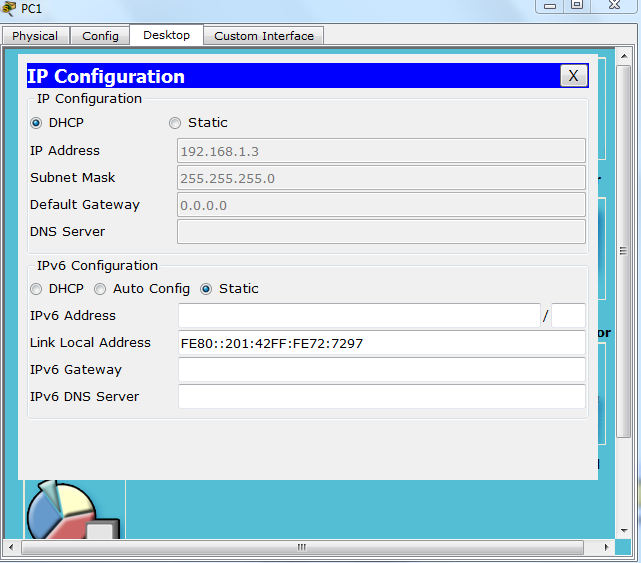
5.      Setelah itu coba  Ping IP antar PC ke PC lainnya dengan command prompt untuk memastikan semua sudah terkoneksi.


b.      Jaringan Router
1.      Masukkan 1 router, 2 switch, 8 PC yang dibagi 4 PC untuk masing-masing switch
2.      Sambungkan menggunakan kabel straight

3.      Konfigurasi IP gateway di router dengan menggunakan CLI
Dengan perintah seperti ini :
Konfigurasi Router kabel fa0/0
-          Pilih no jika ada pertanyaan
-          Enable
-          Configure terminal
-          Interface fa0/0 (Jalur kabel yang ingin di konfigurasi)
-          IP address 192.168.1.20 255.255.255.0 (Menentukan IP Router yaang akan di jadikan IP Gateway)
-          No shutdown (Menyalakan Router agar berwarna hijau)
Konfigurasi Router kabel fa0/1
-          Pilih no jika ada pertanyaan
-          Enable
-          Configure terminal
-          Interface fa0/1 (Jalur kabel yang ingin di konfigurasi)
-          IP address 192.168.0.20 255.255.255.0 (Menentukan IP Router yaang akan di jadikan IP Gateway)
-          No shutdown (Menyalakan Router agar berwarna hijau)
-          Exit
-          Exit
-          Write
-          Kalau kurang jelas bisa di lihat gambar dibawah


4.      Ubah IP pada semua PC sesuai dengan port fastenternet 0/0 atau fastenternet 0/1, bisa dilihat pada gambar dibawah untuk konfigurasi IP
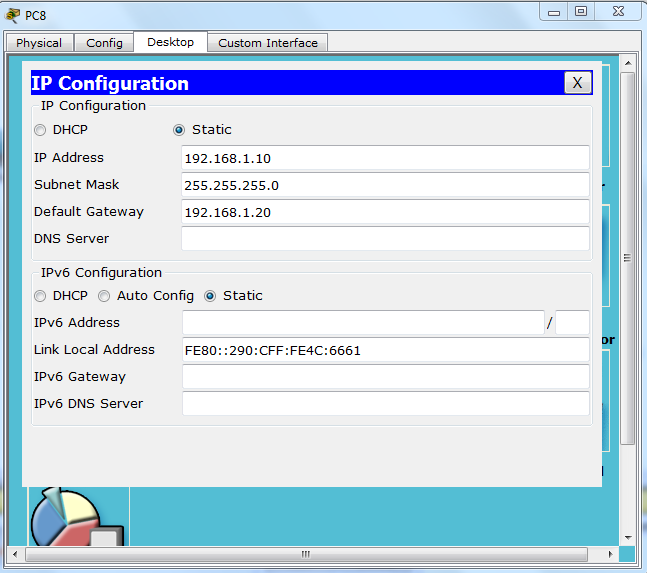
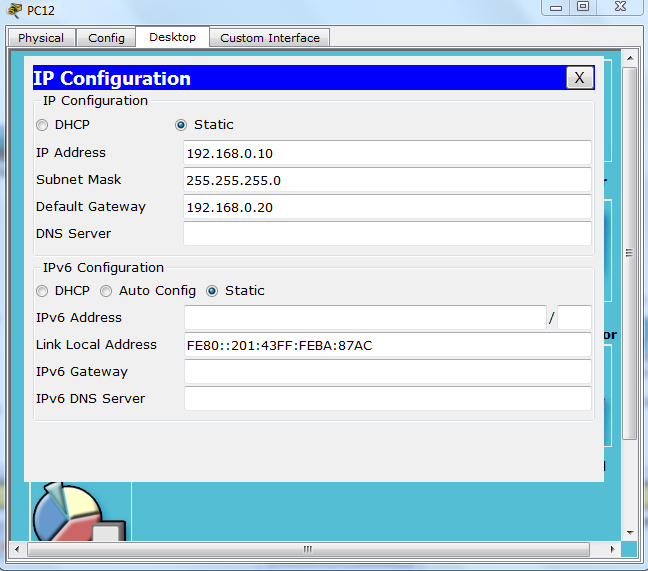
5.      Kalau sudah terhubung semua lakukan Ping pada Clien ke Clien lainnya dengan jaringan yang berbeda, bisa dilihat pada gambar dibawah.


c.       Latihan
1.      Masukan 1 Router dan 2 pc sebagai client.
2.      Hubungkan Menggunakan kabel Cross
3.      Konfigurasi Router menggunakan CLI
Dengan perintah seperti ini :
Konfigurasi Router kabel fa0/0
-          Pilih no jika ada pertanyaan
-          Enable
-          Configure terminal
-          Interface fa0/0 (Jalur kabel yang ingin di konfigurasi)
-          IP address 192.168.1.3 255.255.255.0 (Menentukan IP Router yaang akan di jadikan IP Gateway)
-          No shutdown (Menyalakan Router agar berwarna hijau)
Konfigurasi Router kabel fa0/1
-          Pilih no jika ada pertanyaan
-          Enable
-          Configure terminal
-          Interface fa0/1 (Jalur kabel yang ingin di konfigurasi)
-          IP address 172.10.10.20 255.255.255.0 (Menentukan IP Router yaang akan di jadikan IP Gateway)
-          No shutdown (Menyalakan Router agar berwarna hijau)
-          Exit
-          Exit
-          Write
-          Kalau kurang jelas coba lihat gambar dibawah


4.      Lakukan konfigurasi pada 2 clien , pc 0 di konfigurasi dengan ip 192.168.1.2/24 , pc 1 di konfigurasi  dengan ip 172.10.10.10/24. Kalau kurang jelas bisa dilihat pada gambar di bawah


5.      Kalau sudah di konfigurasi semua coba lakukan ping antara pc 1 dan pc 2, disini saya memping mulai dari pc 0 ke pc 1


Share:

Senin, 25 Maret 2019

Cara Membuat Komputer Menjadi Hotspot Wifi Dengan Cmd

Ada banyak cara untuk menghidupkan hotspot Wifi di komputer ataupun di laptop kita, dengan menggunakan software maupun tidak. Di sini saya akan memberitahukan cara yaitu membuat komputer/laptop menjadi hotspot wifi dengan cmd.

oke langsung saja ikuti langkah dibawah 

1. Tekan tombol scourcut Windows + R dan akan terbuka Run, tuliskan cmd untuk mengakses cmd (Administrartor)


2.  Lalu ketikkan tulisan di bawah ini pada cmd, lalu enter.

netsh wlan set hostednetwork mode=allow ssid=namahotspotanda key=password8huruf


  • Anda bisa mengganti tulisan yang  dengan nama hotspot yang anda sukai, dan yang berwarna kuning dengan password hotspot (harus berjumlah 8 karakter).


3.  Lalu untuk menghidupkan hotspot anda harus mengetikkan kalimat di bawah ini pada cmd.
netsh wlan start hostednetwork

  •  NOTE: Untuk mematikan hotspot anda harus mengetik kalimat ini netsh wlan stop hostednetwork
4. Maka pembuatan hotspot selesai, silahkan anda gunakan untuk sharing atau mengakali wifi id he:v
Share:

Minggu, 17 Maret 2019

Langkah - Langkah Meng-crimping Kabel Utp Dan Membuat Jaringan Peer to Peer


Hai teman teman dalam postingan ini Saya akan menjelaskan cara mengcrinping kabel UTP ke RJ45 (straight dan cross) dan membuat jaringan peer to peer sederhana. Sebelum kita memasang kita terlebih dahulu harus mengetahui apa itu kabel utp (straight dan cross), oke langsung saja.

-KABEL UTP-

            Suatu kabel yang digunakan sebagai media penghubung antar computer dan peralatan     jaringan (hub atau switch). Kabel UTP merupakan salah satu kabel yang paling popular     saat yang di gunakan untuk membuat jaringan computer. Dibandingkan dengan kabel lain   kabel UTP merupakan kabel yang sering di pakai untuk membuat jaringan computer.     Kabel ini berisi empat pasang (pair) kabel yang tiap pair-nya dipilin (twisted) atau disusun spiral atau saling berlilitan.
pemasangan kabel dapat dilakukan dengan 2 cara yaitu Straight dan Cross.

Kabel Straight


Kabel straight merupakan kabel yang memiliki cara pemasangan yang sama antara ujung satu  dengan ujung yang lainnya. Kabel straight digunakan untuk menghubungkan 2 device yang berbeda.

Kabel Cross


Kabel cross over merupakan kabel yang memiliki susunan berbeda antara ujung satu dengan ujung dua. Kabel cross over  digunakan untuk menghubungkan 2 device yang sama.

Nah, setelah tahu pengertian LAN, Kabel UTP, langsung saja kita cara membikin atau praktik memasang kabel lan dan membuatan jaringan peer to peer sederhana.
Persiapkan alat dan bahan terlebih dulu :
·         Kabel UTP
·         Crimping Tool
·         Konektor RJ45
       LAN Tester


Pertama-tama kupas dulu kulit kabel kira-kira sepanjang 2cm, gunakan Crimping Tool, masukkan kabel kesela lubang pemotong dan putar hingga kulit kabel terlepas dan ingat jangan sampai kabel lain ikut terpotong atau terkelupas. Jika sudah buka kabel seperti gambar di bawah ini


Urutkan kabel berdasarkan standar yang sudah ditentukan.Potong Kabel hingga rata, kalau sudah rata tidak perlu dipotong ya. Oiya mengurutkannya dari sebelah kiri ya seperti gambar dibawah ini


Masukkan ujung kabel ke dalam konektor RJ45, pastikan tembaga nya benar benar sampai ujung ya


Masukkan konektor kedalam Crimping lalu tekan sampai berbunyi klik, kalian harus yakin kalau sudah berbunyi klik gk bakal bisa di cabut lagi hehe..


Nah, jika sudah, coba uji kabel kalian. Apakah berhasil berfungsi atau tidak. Jika lampu led pada LAN tester ini menyala sesuai urutan, Selamat! kalian Berhasil!


Melakukan konfigurasi jaringan peer to peer, disini saya mesimulasikan menggunakan cisco paket traces

Pada gambar di atas saya menggunakan dua buah laptop yang sudah di konfigurasi dengan ip dalam satu kelas yang sama, disana bisa dilihat garis putus-putus itu adalakabel utp jenis cross, kenapa menggunakan kabel itu? karena disini kita ingin menghubungkan antara device yang sama contoh komputer ke komputer misalkan kabel cross digunakan untuk menghubungkan sesama jenis kalaunya kabel staright digunakan untuk menghubungkan 2 device yang berbeda contohnya laptop ke switch dan lain-lain.


kalau sudah selesai konfigurasi ip pada masing" laptop tadi lalu lakukan ping menggunakan cmd (Command Promt) lalu ping ip laptop yang satunya kalau terhubung dengan benar maka akan ada balasan repl from ......... blabla hehe..
dan selamat jaringan sederhana peer to peer anda berhasil hehe sekian:)


Share:

hevnyrizky.blogspot.co.id

Paling Dilihat